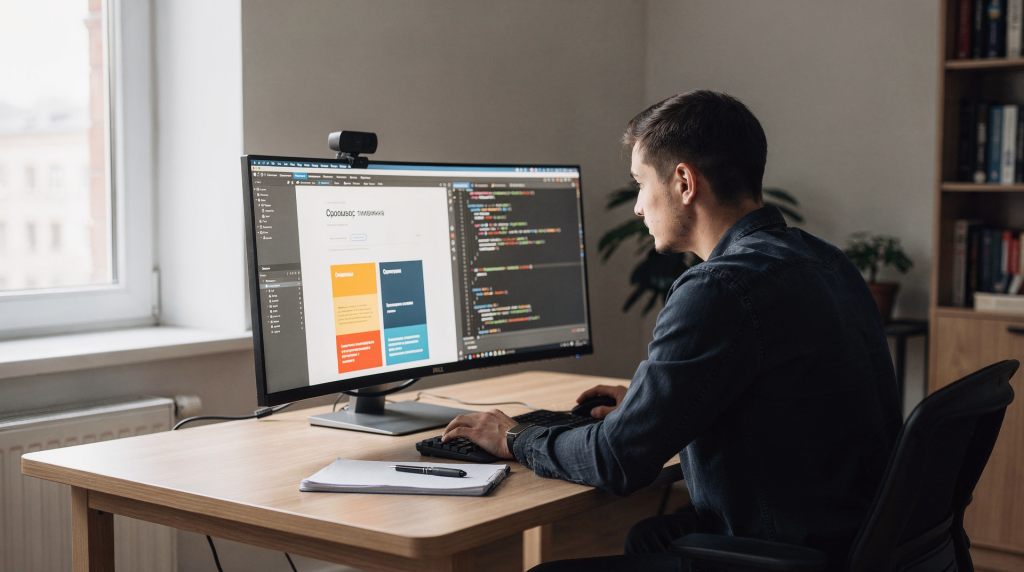
Работа с готовым шаблоном почти всегда начинается с DevTools. Это самый быстрый способ понять, как устроена верстка, где лежат стили, что именно ломает макет и какие части можно безопасно изменить без переписывания проекта с нуля.
Если вы берете чужой шаблон — лендинг, админку, интернет-магазин, тему для CMS или HTML-кит — DevTools помогает пройти путь от «красивой заготовки» до контролируемого и предсказуемого продукта. Ниже — практический разбор, как анализировать шаблон и дорабатывать его без хаоса.
Что дает DevTools при работе с чужим шаблоном
DevTools нужен не только для поиска ошибок. В контексте шаблона он помогает быстро ответить на три вопроса:
- из каких блоков состоит интерфейс;
- какие стили реально применяются к элементу;
- что можно менять прямо сейчас, а что лучше выносить в код.
На практике это экономит часы. Вместо гадания вы открываете нужный блок, смотрите активные правила CSS, вычисленные значения, состояние в мобильной ширине, сетку, отступы, размеры, скрытые свойства и зависимости от скриптов. По сути, вы получаете рентгеновский снимок чужой вёрстки, не читая тысячи строк исходников. Это особенно ценно, когда шаблон собран из нескольких библиотек, а документация отсутствует или устарела.
С чего начать: базовый сценарий анализа
Когда открываете чужой шаблон, не спешите сразу править файлы. Сначала разберите страницу в браузере. Типичная ошибка новичков — хвататься за редактор кода, не поняв, как элементы взаимодействуют в живом DOM. DevTools даёт мгновенную обратную связь, которую невозможно получить, просто листая исходники.
1. Откройте нужный элемент через Inspect
Самый быстрый путь — выбрать элемент на странице и сразу перейти к его DOM-узлу. В DevTools удобно работать через режим выбора элемента: вы кликаете по кнопке выбора, затем по нужному блоку на странице и попадаете в структуру HTML.
Что смотреть сразу:
- имя тега;
- классы;
- вложенность;
- наличие служебных оберток;
- текстовые и медиа-элементы внутри.
Это помогает понять, насколько шаблон семантичен и где начинается «слоеный пирог» из div-оберток. Например, если кнопка обёрнута в три дива только ради тени, вы сразу видите лишнюю сложность, которую можно упростить при доработке.
2. Проверьте стили в панели Styles
Вкладка Styles показывает, какие CSS-правила применены к элементу, какие из них переопределены и какие свойства вообще не работают.
Полезно смотреть:
- откуда пришло правило;
- какой селектор его задает;
- какие стили зачеркнуты;
- какие значения получены от наследования;
- какие свойства добавлены через медиа-запросы.
Если шаблон «ведет себя странно», чаще всего причина видна именно здесь: стиль переопределен более специфичным селектором, подключен не тот файл или правило проиграло в каскаде. Зачеркнутые свойства — не баг, а нормальный механизм каскада. Важно понять, почему побеждает другое правило, а не просто дописывать ещё один класс с молитвой «авось перебьёт».
3. Сверяйте итог в Computed
Computed показывает фактический результат после применения всех правил. Это особенно полезно, когда в проекте много слоев стилей и непонятно, почему у элемента именно такой размер, цвет или отступ.
Типичная польза:
- вычислить реальный
font-size; - понять, откуда взялся
margin; - увидеть итоговые
display,position,z-index; - проверить, не ломает ли один стиль другой.
Например, часто бывает: в макете отступ 20px, а визуально кажется 24px. Computed покажет, что к заданному padding добавился line-height или border, и вы сразу поймёте, где корректировать.
Какие проблемы чужого шаблона DevTools находит быстрее всего
Ниже — типовые случаи, которые проще всего диагностировать прямо в браузере.
| Проблема | Что проверить в DevTools | Что обычно выясняется |
|---|---|---|
| Блок «уезжает» в сторону | Styles и Computed | Сломанный margin, absolute-позиционирование, конфликт flex/grid |
| Кнопка не выглядит как должна | Styles | Перебит цвет, padding, border, font-weight |
| Отступы не совпадают с макетом | Computed | Наследование, reset-стили, line-height, особенности контейнера |
| Стили «не применяются» | Styles | Правило перечеркнуто, селектор слабее, файл не подключен |
| На мобильном все ломается | Адаптивный режим и media queries | Неправильные брейкпоинты или жесткие размеры |
| Элемент есть в DOM, но не виден | Styles и Computed | display: none, visibility: hidden, нулевой opacity, перекрытие слоями |
Каждая из этих ситуаций — не повод для паники, а сигнал к системной проверке. Например, «уехавший» блок часто лечится не дополнительным margin, а выяснением, кто задал position: absolute без контекста.
Как быстро понять архитектуру шаблона
Хороший шаблон обычно можно разобрать за 15–20 минут, если идти по структуре. Главное — не пытаться охватить всё сразу, а выделить ключевые зоны и повторяющиеся паттерны.
Разбор DOM
Сначала найдите основные зоны:
- шапка;
- главный экран;
- контентные секции;
- сайдбар, если он есть;
- подвал;
- модальные окна и скрытые панели;
- повторяющиеся карточки и компоненты.
Смотрите не только на внешний вид, но и на структуру. Если карточки собраны одинаково, их легче переиспользовать. Если каждая секция собрана вручную с разной вложенностью, кастомизация будет дороже. В хорошем шаблоне вы увидите осмысленные классы вроде .card, .card__title, а не хаотичные .block1, .style-42.
Поиск повторяющихся паттернов
Обратите внимание на однотипные элементы:
- кнопки;
- формы;
- карточки;
- заголовки;
- бейджи;
- списки преимуществ;
- табы;
- аккордеоны.
Именно они чаще всего превращаются в отдельные компоненты. Если вы понимаете, где шаблон уже компонентный, а где еще «монолитный», проще планировать доработки. Например, обнаружив, что все кнопки используют класс .btn с модификаторами, вы сможете изменить цвет сразу везде, а не охотиться за каждой в отдельности.
Как анализировать CSS без боли
Большая ошибка новичков — искать стиль только в файлах. Гораздо быстрее сначала понять поведение в браузере, а потом идти в код. DevTools даёт полную картину каскада, которую невозможно восстановить, просто читая исходники.
Используйте Styles как карту слоя
В Styles удобно отвечать на вопросы:
- какое правило активное;
- что переопределяется;
- не конфликтует ли BEM-логика с глобальными стилями;
- не добавляет ли тема лишние правила на уровне тега или контейнера.
Если видите много зачеркнутых значений, значит в шаблоне уже есть конфликты каскада. Это сигнал: перед правкой нужно понять приоритеты, а не просто дописать еще один класс. Часто достаточно повысить специфичность существующего селектора или убрать лишнее правило, вместо того чтобы плодить новые сущности.
Смотрите на Computed как на финальный результат
Computed особенно полезен, когда нужно сравнить шаблон с макетом или понять, почему визуально все «почти совпадает», но не совсем.
Проверяйте:
- ширину и высоту;
- box model;
- реальные шрифты;
- line-height;
- цветовые значения;
- overflow;
- position и z-index.
Например, Computed покажет, что итоговый шрифт 15.6px, а не 16px, потому что где-то выше задан font-size: 0.975em. Такие мелочи трудно заметить глазами, но они влияют на общее впечатление.
Проверяйте неиспользуемый CSS
В DevTools есть режим Coverage, который помогает увидеть, какой CSS реально используется на странице, а какой подключен зря. Для больших шаблонов это полезно по двум причинам:
- можно найти «мертвые» стили;
- проще понять, какие файлы тянут старый мусор.
Это особенно важно, если шаблон собирался из нескольких наборов, а потом многократно допиливался. Coverage покажет, что половина подключённого бутстрапа не используется, а стили для несуществующих компонентов всё ещё грузятся. Такая диагностика — первый шаг к оптимизации скорости загрузки.
Как безопасно дорабатывать шаблон прямо через DevTools
DevTools хорош тем, что позволяет экспериментировать без риска. Но важно разделять тестирование и фиксацию изменений. Правка в браузере — это гипотеза, а не результат.
Что можно делать в DevTools
- менять значения CSS и смотреть результат мгновенно;
- проверять новые отступы, размеры и цвета;
- временно отключать правила;
- тестировать разные варианты позиционирования;
- подбирать адаптивное поведение;
- искать лучший селектор для правки.
Это идеальный полигон для быстрых итераций. Например, можно за минуту перебрать пять вариантов отступов и выбрать тот, который визуально работает, не трогая исходники.
Что нельзя считать готовой доработкой
- изменения в DevTools не сохраняются сами;
- временная правка не равна рабочему решению;
- если вы не нашли источник стиля, он может сломаться при следующем обновлении шаблона.
Правильный подход такой:
- находите элемент;
- тестируете правку в браузере;
- фиксируете ее в исходном CSS/SCSS/JS-файле;
- проверяете еще раз после перезагрузки.
Некоторые используют Workspaces в DevTools для сохранения изменений напрямую, но даже в этом случае я рекомендую делать коммит в систему контроля версий — иначе легко потерять контекст эксперимента.
Практический алгоритм доработки чужого шаблона
Вот рабочая схема, которой удобно пользоваться в реальном проекте. Она превращает хаотичные правки в воспроизводимый процесс.
Шаг 1. Определите цель правки
Не начинайте с кода, пока не сформулируете задачу:
- поменять внешний вид;
- адаптировать под бренд;
- ускорить страницу;
- убрать лишний блок;
- заменить компонент;
- исправить баг.
Чёткая цель не даст уйти в бесконечный рефакторинг всего шаблона.
Шаг 2. Найдите источник проблемы
Через Inspect откройте элемент и проверьте:
- какой HTML-узел отвечает за блок;
- какие стили заданы напрямую;
- какие стили приходят от родителей;
- нет ли JS-логики, которая меняет класс или состояние.
Иногда визуальный баг вызван не стилями, а тем, что JavaScript добавляет инлайн-стили или переключает классы при определённых условиях. DevTools позволяет отследить и это.
Шаг 3. Протестируйте несколько вариантов
Сравните варианты прямо в браузере:
- меньше отступы;
- другой
display; - иной
flex-direction; - смена
gap; - замена фиксированной ширины на адаптивную.
Так вы увидите, что реально влияет на результат, и не будете тащить в код лишние эксперименты. Часто достаточно поменять одно свойство, а не переписывать весь блок.
Шаг 4. Перенесите правку в исходники
После теста найдите файл, в котором живет стиль или логика:
- основной CSS;
- SCSS/LESS;
- компонент;
- JS-файл;
- шаблон CMS;
- сборка через препроцессор.
Если шаблон использует препроцессор, убедитесь, что вы правите переменные или миксины, а не скомпилированный CSS — иначе изменения потеряются при следующей сборке.
Шаг 5. Проверьте на всех состояниях
Не ограничивайтесь десктопом. Обязательно проверьте:
- мобильную ширину;
- планшет;
- hover-состояния;
- активные состояния;
- длинный текст;
- пустые данные;
- ошибки формы.
Шаблон может идеально выглядеть с двумя словами в заголовке и развалиться при трёх строках. DevTools позволяет эмулировать такие крайние случаи без правки контента.
Адаптивная верстка: что смотреть в первую очередь
Чужой шаблон часто выглядит нормально только в одном размере экрана. DevTools помогает быстро поймать такие проблемы.
В мобильной ширине проверьте:
- не появляется ли горизонтальный скролл;
- не слишком ли большие отступы;
- не ломается ли сетка;
- не скрыты ли важные кнопки;
- не конфликтуют ли фиксированные размеры с контейнером;
- удобно ли нажимать по интерактивным элементам.
Горизонтальный скролл на мобильном — верный признак того, что где-то задана фиксированная ширина больше вьюпорта или отсутствует max-width: 100% у изображений.
Частые ошибки шаблонов
- жестко заданная ширина у карточек;
- изображение без
max-width: 100%; - строки меню, которые не переносятся;
- блоки с
position: absolute, вылезающие за экран; - шрифты и заголовки, не масштабируемые под экран.
Многие шаблоны грешат тем, что адаптивность сделана только для основных секций, а «декоративные» элементы остались с фиксированными размерами. DevTools в режиме эмуляции устройств позволяет пройтись по всем брейкпоинтам и выявить такие места за пару минут.
Как читать чужой HTML и не утонуть
Если шаблон большой, DOM может выглядеть страшно. Не пытайтесь запомнить все дерево сразу. Ищите смысловые опоры.
Полезные ориентиры
- повторяющиеся классы;
- блоки с логичным именованием;
- контейнеры секций;
- узлы, которые меняются от страницы к странице;
- элементы, которыми управляет JS.
Если у шаблона есть система классов, похожая на компонентный подход, это хороший знак. Если имена случайные и завязаны на визуальные признаки, кастомизация будет сложнее. Например, класс .red-button — плохой ориентир, потому что завтра кнопка может стать зелёной, а класс останется. Ищите семантические привязки: .primary-action, .card--featured.
Мини-чек-лист для анализа шаблона в DevTools
- Найден главный контейнер и структура страницы.
- Проверены активные стили у ключевых блоков.
- Посмотрены Computed-значения для размеров и отступов.
- Найдены переопределенные и зачеркнутые правила.
- Проверен адаптив на нескольких ширинах.
- Просмотрены состояния hover/active/focus.
- Понято, какие элементы повторяются и могут стать компонентами.
- Определено, в каких файлах нужно фиксировать изменения.
- Протестированы правки без записи в исходники.
- Проверен результат после перезагрузки страницы.
Этот чек-лист можно использовать как шпаргалку при приёмке любого шаблона. Он не гарантирует, что вы найдёте все проблемы, но точно убережёт от грубых ошибок на старте.
Типовые ошибки при доработке чужого шаблона
1. Правка делается только в браузере
Это удобно на старте, но потом изменения теряются. DevTools — инструмент диагностики, а не конечное хранилище правок. Видел проекты, где разработчик часами доводил стили в браузере, а потом случайно обновил страницу и всё потерял. Всегда фиксируйте результат в коде.
2. Добавляется еще один класс вместо понимания каскада
Из-за этого CSS разрастается, а конфликтов становится больше. Сначала найдите, почему старое правило не работает. Часто достаточно уточнить селектор или удалить перебивающее правило, вместо того чтобы городить !important или сверхспецифичные цепочки.
3. Меняется внешний вид без учета логики
Иногда блок выглядит как обычная карточка, но внутри него сидит скрипт, который опирается на конкретную структуру. Если менять HTML без проверки JS, можно сломать поведение. Например, удаление «лишнего» враппера может отключить обработчик событий, который вешался именно на этот элемент.
4. Не проверяются состояния
Шаблон может быть красивым в покое и ломаться при наведении, ошибке формы или длинном контенте. DevTools позволяет принудительно включать состояния :hover, :active, :focus — пользуйтесь этим, чтобы не пропустить визуальные баги.
5. Игнорируется производительность
Если шаблон тяжелый, стоит проверить не только стили, но и лишние ресурсы, дубли, большие изображения, неиспользуемый CSS и скрипты. Вкладка Network и Coverage дадут полную картину того, что реально грузится и исполняется. Иногда проще выпилить мёртвый код, чем дописывать новый.
Когда DevTools особенно полезен в реальной работе
Инструмент незаменим, если вы:
- правите готовую тему под заказчика;
- адаптируете HTML-шаблон под бренд;
- разбираете чужой код перед покупкой или внедрением;
- ищете причину визуального бага;
- переносите макет в компонентную систему;
- учитесь понимать, как собран интерфейс;
- хотите превращать шаблон в основу продукта, а не просто «подгонять картинку».
В каждом из этих сценариев DevTools сокращает время от гипотезы до результата с часов до минут. Это не просто отладчик, а среда для реверс-инжиниринга и экспериментов.
Вывод
DevTools — это самый быстрый способ понять чужой шаблон изнутри. С его помощью можно не только найти ошибку, но и выстроить нормальный процесс доработки: сначала анализ, потом проверка гипотез, затем перенос в исходный код.
Если работать так системно, шаблон перестает быть черным ящиком. Он становится набором понятных компонентов, которые можно менять, упрощать, ускорять и развивать в полноценный веб-продукт.
FAQ
Можно ли дорабатывать шаблон только через DevTools?
Нет. В DevTools удобно тестировать и искать источник проблемы, но итоговые изменения нужно вносить в исходные файлы. Иначе правки живут до первой перезагрузки страницы. Даже с использованием Workspaces я рекомендую явно коммитить изменения в репозиторий — это страхует от потери контекста.
Что смотреть первым делом при анализе чужого шаблона?
Сначала структуру HTML — основные секции и повторяющиеся блоки. Затем активные стили в панели Styles, чтобы понять, какие правила реально работают. Потом вычисленные значения в Computed для проверки итоговых размеров и отступов. Такой порядок даёт целостную картину за 10–15 минут.
Как понять, почему стиль не применяется?
Обычно причина видна в Styles: правило перечеркнуто, селектор слабее, стиль переопределен, файл не подключен или свойство некорректно. Проверьте также, не перебивает ли инлайн-стиль или более специфичный селектор из другого файла. Computed подскажет, какое значение в итоге применяется.
Как проверить адаптивность шаблона?
Откройте режим эмуляции устройств, пройдитесь по основным ширинам и проверьте сетку, отступы, скролл, кнопки и поведение длинного контента. Обратите внимание на горизонтальный скролл — его быть не должно. Также полезно вручную менять ширину вьюпорта, чтобы найти точки перелома, которые не учтены медиа-запросами.
Зачем нужен Coverage?
Он помогает увидеть, какой CSS реально используется, а какой лежит мертвым грузом и только утяжеляет шаблон. Это особенно актуально, когда шаблон тащит за собой целый фреймворк ради пары кнопок. Coverage покажет процент неиспользуемого кода и поможет принять решение об очистке.
Можно ли через DevTools понять, как устроен шаблон в целом?
Да. Если последовательно смотреть DOM, CSS, адаптивные состояния и повторяющиеся блоки, можно быстро собрать картину архитектуры интерфейса. Фактически вы проводите аудит шаблона, не открывая ни одного файла. Это особенно ценно, когда нужно оценить качество кода перед покупкой или интеграцией.